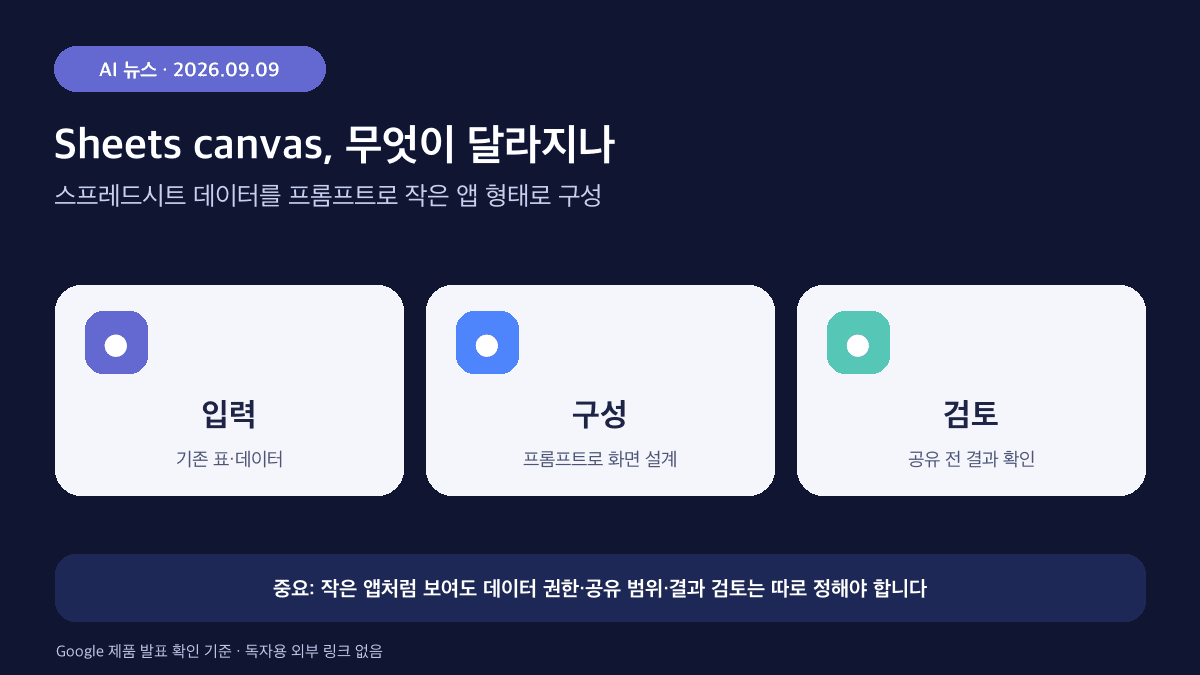
Google이 2026년 9월 9일 AI 플랜 업데이트에서 Sheets canvas를 소개했습니다. 이 기능은 스프레드시트 데이터를 바탕으로 프롬프트 한 번으로 상호작용하는 작은 앱 형태의 화면을 만들 수 있게 하는 방향입니다. 표를 더 보기 좋게 만드는 일과, 실제 업무 의사결정에 써도 되는 결과를 만드는 일은 구분해 봐야 합니다.
간단 요약
- 발표일: 2026년 9월 9일
- 핵심 기능: Sheets canvas
- 변화: 표 데이터를 프롬프트로 작은 앱 형태로 구성
- 확인할 점: 데이터 권한·공유 범위·결과 검토
1. 무엇이 새로워졌나
이번 업데이트에서 소개된 Sheets canvas는 표 안에 있는 정보를 단순히 계산하거나 차트로 바꾸는 수준을 넘어, 사용자가 요청한 목적에 맞춰 상호작용 가능한 화면을 구성하려는 기능입니다. 예를 들어 일정, 재고, 업무 현황처럼 이미 표에 모여 있는 정보를 바탕으로 필요한 항목을 찾아보고 정리하는 작은 도구를 만드는 흐름을 생각할 수 있습니다.
여기서 중요한 표현은 ‘프롬프트 한 번’입니다. 시작 문장이 짧아진다는 뜻이지, 표의 값이 자동으로 정확해지거나 업무 규칙이 완성된다는 뜻은 아닙니다. 원본 열 이름, 날짜 형식, 누락값, 계산 기준이 어긋나 있으면 보기 좋은 화면도 잘못된 판단으로 이어질 수 있습니다.
2. 실무에서 볼 3가지 변화
이 변화는 반복해서 같은 표를 내려받아 보고서를 만드는 팀에 특히 의미가 있을 수 있습니다. 다만 ‘누구나 바로 쓸 수 있는 업무 시스템’으로 받아들이기보다, 표를 읽고 확인하는 중간 단계를 줄일 수 있는 보조 도구로 보는 편이 안전합니다. 승인, 비용 집행, 인사 판단처럼 결과가 남는 일은 기존 검토 절차를 그대로 유지해야 합니다.

3. 누구에게 해당하나
스프레드시트를 중심으로 업무 현황을 관리하는 기획, 운영, 영업지원, 프로젝트 관리 팀이 먼저 살펴볼 만합니다. 특히 같은 자료를 여러 사람이 서로 다른 방식으로 해석하는 상황이라면, 필요한 필터와 보기 방식을 하나의 화면으로 정리하는 데 도움이 될 수 있습니다.
반대로 데이터가 자주 바뀌거나 개인정보·계약 정보처럼 민감한 열이 많은 경우에는 먼저 권한 구조를 정리해야 합니다. 화면을 만드는 편의성 때문에 원본 표의 접근 권한까지 넓어지지 않도록, 테스트용 복사본과 최소 권한 계정으로 범위를 작게 시작하는 것이 좋습니다.
가령 주간 업무 현황표라면 처음부터 모든 열을 넣기보다 담당자, 마감일, 진행 상태처럼 회의에서 반복해서 확인하는 항목만 골라 보는 방식이 낫습니다. 이 작은 범위에서 누락된 행이나 예상과 다른 필터 결과를 찾기 쉬워야, 나중에 더 넓은 데이터를 다룰 때도 어떤 검토가 필요한지 알 수 있습니다.
4. 지금 확인할 3단계
내 팀의 판단 순서
- 한 가지 반복 업무를 골라 원본 표의 날짜·수식·누락값을 먼저 정리합니다.
- 화면에 꼭 필요한 항목만 요청하고, 필터와 계산 결과를 원본과 대조합니다.
- 공유 전에는 보기 권한과 편집 권한, 민감정보 노출 여부를 따로 확인합니다.
초기에는 실제 고객 정보나 전체 조직 데이터를 넣지 않고, 제한된 샘플에서 화면이 어떤 값을 보여 주는지 확인하는 편이 좋습니다. 프롬프트가 편리해도 계산 근거와 원본 데이터의 책임은 사라지지 않습니다. 결과를 다른 사람에게 공유한다면 언제의 데이터를 썼는지, 누가 수정할 수 있는지까지 함께 남겨야 나중에 혼선이 줄어듭니다.
테스트가 끝난 뒤에는 화면 자체보다 결과가 어긋났을 때의 행동을 정해 두는 것이 중요합니다. 원본 표를 다시 확인할 사람, 화면을 잠시 숨길 기준, 수정 이력을 남길 위치를 정하면 AI가 만든 보기가 업무 절차를 흐트러뜨리지 않습니다. 기능이 제공되더라도 조직의 데이터 규칙을 대신 정해 주지는 않는다는 점을 기억할 필요가 있습니다.
이번 기능은 AI Plus, Pro, Ultra 대상 업데이트로 안내됐으며 제공 지역과 조직별 사용 가능 범위는 달라질 수 있습니다. 실제 도입 전에는 해당 계정의 관리 설정과 최신 제공 조건을 확인해야 합니다.
✅ 결론
Sheets canvas는 스프레드시트의 정보를 프롬프트로 더 쉽게 살펴보고 쓰려는 변화입니다. 화면 생성이 빨라져도 데이터 정확성, 권한, 최종 검토의 책임은 팀에 남습니다. 작고 되돌릴 수 있는 업무부터 시험해 보는 접근이 현실적입니다.
자료 출처 Google AI 플랜 업데이트 제품 발표(2026년 9월 9일) 확인 기준
FAQ — 자주 묻는 질문
Q1. Sheets canvas가 기존 스프레드시트를 자동으로 고쳐 주나요?
아닙니다. 화면을 구성하는 편의성과 원본 데이터의 정확성은 별도입니다. 날짜, 수식, 누락값은 사용자가 먼저 점검해야 합니다.
Q2. 프롬프트 한 번이면 업무용 도구가 완성되나요?
초기 형태를 빠르게 만들 수 있다는 의미에 가깝습니다. 권한, 예외 처리, 계산 결과 검토는 업무마다 따로 설계해야 합니다.
Q3. 민감한 표도 바로 공유해도 되나요?
권하지 않습니다. 최소 권한과 테스트용 자료부터 시작하고, 공개 범위와 편집 권한을 별도로 확인하는 편이 안전합니다.
※ 이 글은 2026년 9월 13일 기준으로 확인한 Google의 2026년 9월 9일 제품 발표를 풀어쓴 정보성 해설입니다. 기능의 제공 범위, 대상 플랜, 지역과 관리 설정은 이후 달라질 수 있으며 실제 업무 데이터의 정확성·권한·검토 책임은 이용 조직에 있습니다.